 Previzion
타임라인
타임라인에서는 사람 · 물건 · 카메라가 언제 어떻게 움직일지 정합니다. 줄마다 놓인 키와 블록을 시간 위에서 옮기고 다듬습니다.
Mac에서는 Ctrl 대신 ⌘, Alt 대신 Option을 누릅니다.
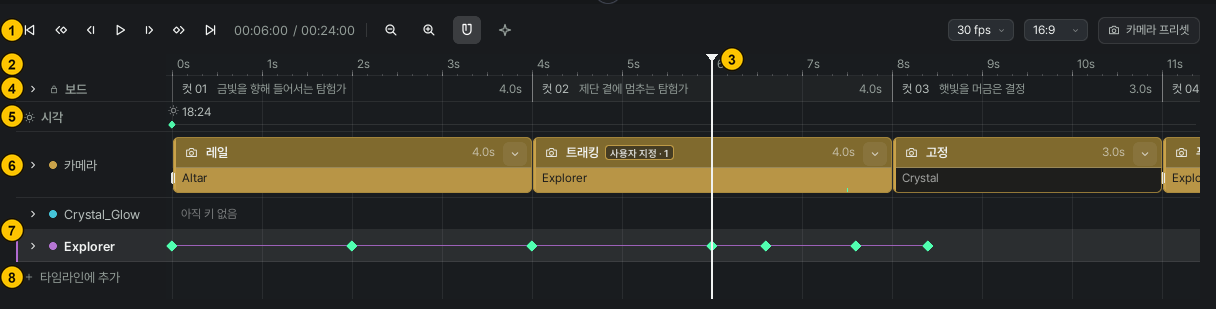
| 번호 | 이름 | 하는 일 |
|---|---|---|
| ① | 도구 막대 | 재생하고, 씬 길이 · 화면비를 정하고, 카메라 프리셋을 엽니다 |
| ② | 눈금자 | 눌러서 보고 싶은 시각으로 갑니다 |
| ③ | 플레이헤드 | 지금 보는 시각입니다. 프리뷰가 이 시각을 보여 줍니다 |
| ④ | 보드 | 컷을 나누고 길이를 바꿉니다 |
| ⑤ | 시각 | 씬 속 시간대(해 · 달)를 바꿉니다 |
| ⑥ | 카메라 | 카메라 블록을 놓고 다듬습니다 → 카메라 |
| ⑦ | 오브젝트 줄 | 사람 · 물건 · 이펙트의 움직임을 키로 정합니다 |
| ⑧ | 타임라인에 추가 | 아직 줄이 없는 오브젝트의 줄을 만듭니다 |
줄 읽기
움직임은 줄마다 놓인 키로 정합니다. 사람 · 물건 줄의 ◆ 키마다 그 시각의 위치와 방향이 담기고, 키와 키 사이는 이어서 움직입니다. 빈 곳을 더블클릭하면 키가 들어갑니다. 시각 줄도 같은 방법으로 시간대 키를 넣습니다.
줄 이름 왼쪽의 화살표를 누르면 동작 · 탑승 · 조명 같은 세부 줄이 펼쳐집니다. → 사람 · 물건 · 차량 · 조명 · 이펙트 · 시간대
사람 · 물건에 키를 넣으려면 먼저 줄이 있어야 합니다. 맨 아래 타임라인에 추가 줄을 누르고 오브젝트를 고르세요.
재생하고 시각 옮기기
원하는 순간을 보려면 눈금자를 누르거나 끕니다. 정확한 시각은 도구 막대의 현재 시각을 누르고 2.5(초)처럼 입력합니다. Space는 재생 · 일시 정지, , / .는 이전 키 · 다음 키입니다. 다른 키는 단축키에 있습니다.
Space를 뺀 키는 타임라인을 한 번 클릭해 둔 뒤에 작동합니다. 다른 곳에서 End는 고른 것을 바닥에 내려놓는 키입니다.
확대하고 둘러보기
한 구간을 자세히 보려면 Ctrl을 누른 채 휠을 굴립니다. 마우스 자리를 중심으로 확대 · 축소합니다. Shift+휠은 시간을 옆으로 밀고, Ctrl+0은 씬 전체를 한눈에 보여 줍니다.
키와 블록 고르기
여러 키를 한꺼번에 옮기거나 지우려면 먼저 함께 고릅니다. Ctrl+클릭은 하나씩 더하거나 빼고, Shift+클릭은 마지막으로 누른 것부터 클릭한 곳까지 고릅니다. 빈 곳에서 끌면 사각형 안의 것을 모두 고릅니다.
카메라 줄과 시각 줄에서는 Alt를 누른 채 끌어야 사각형으로 고릅니다.
고른 것 옮기고 고치기
고른 키 · 블록은 끌어서 옮기고, 우클릭 메뉴나 단축키로 복사하고 지웁니다.
- 고른 것 하나를 끌면 모두 함께 움직이고, 가까운 컷 · 블록 · 키에 붙습니다. 도구 막대에서 스냅을 꺼 두었을 때는 Shift를 누른 채 끌어야 붙습니다.
- 복사 Ctrl+C · 붙여넣기 Ctrl+V · 복제 Ctrl+D · 삭제 Delete. 붙여넣기는 플레이헤드 자리에 들어갑니다.
- 한 키의 위치와 방향만 다른 키에 옮기려면 우클릭 → 값 복사, 옮길 키에서 값 붙여넣기를 누릅니다.
움직이는 느낌 바꾸기
출발 · 멈춤을 부드럽게 하려면 키를 고르고 숫자 키를 누르거나 우클릭 → 전환 방식에서 고릅니다. 고른 키에서 다음 키까지의 움직임이 바뀝니다.
| 키 | 전환 방식 | 느낌 |
|---|---|---|
| 1 | Automatic | 앞뒤 움직임에 맞춰 자연스럽게 |
| 2 | Linear | 처음부터 끝까지 같은 속도 |
| 3 | Step | 그대로 있다가 다음 키에서 순간 이동 |
| 4 | Ease in | 천천히 출발 |
| 5 | Ease out | 천천히 멈춤 |
| 6 | Ease in-out | 천천히 출발해서 천천히 멈춤 |
| 7 | Ease in back | 살짝 뒤로 물러났다가 출발 |
| 8 | Ease out back | 살짝 지나쳤다가 돌아와 멈춤 |
카메라 블록 다듬기
카메라 블록은 끄는 자리에 따라 결과가 다릅니다.
- 몸통: 다른 시각으로 옮깁니다.
- 가장자리: 길이를 바꾸며 움직임도 함께 늘이거나 줄입니다.
- Alt+가장자리: 움직임은 두고 그쪽 끝의 멈춘 구간만 바꿉니다.
앞 블록이 끝난 화면에서 이어 찍으려면 우클릭 → 이전 블록에 잇기를 누릅니다.
씬 길이 바꾸기
씬을 늘리거나 줄이려면 눈금자 오른쪽 끝의 손잡이를 끌거나, 도구 막대의 전체 길이를 눌러 입력합니다. 마지막 키나 컷의 끝보다 짧게는 줄지 않습니다.
컷 나누고 길이 바꾸기
컷 구간은 보드 줄에서 고칩니다.
- 컷 사이 경계를 끌면 앞 컷이 늘어난 만큼 뒤 컷이 줄어듭니다.
- 우클릭 → 플레이헤드에서 컷 분할로 컷을 둘로 나눕니다.
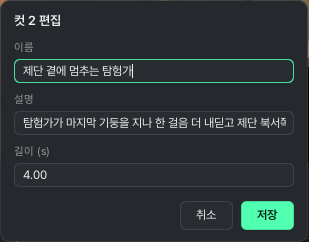
- 우클릭 → 컷 편집…에서 이름 · 설명 · 길이를 고칩니다.
줄 정리하기
줄 이름을 끌면 순서가 바뀝니다. 줄을 지우려면 오브젝트 목록에서 우클릭 → 타임라인에서 제거를 누릅니다. 오브젝트는 씬에 남습니다.
프레임 레이트와 화면비 바꾸기
영상의 프레임 레이트와 화면비는 도구 막대 오른쪽의 두 목록에서 고릅니다. 화면비는 2.39:1 같은 영화 비율부터 세로 영상용 9:16까지 있습니다.
관련 페이지: 씬 화면과 3D 화면 · 카메라 · 사람 · 물건 · 차량 · AI로 고치기 · 단축키
여기에 없는 문제는 오픈카톡이나 17iayn@gmail.com으로 알려 주세요.