 Previzion
화면별 설명서
내보내기 · 공유
완성한 씬을 MP4 영상으로 저장하고, 링크로 공유하는 화면입니다.
Mac에서는 Ctrl 대신 ⌘를 누릅니다.
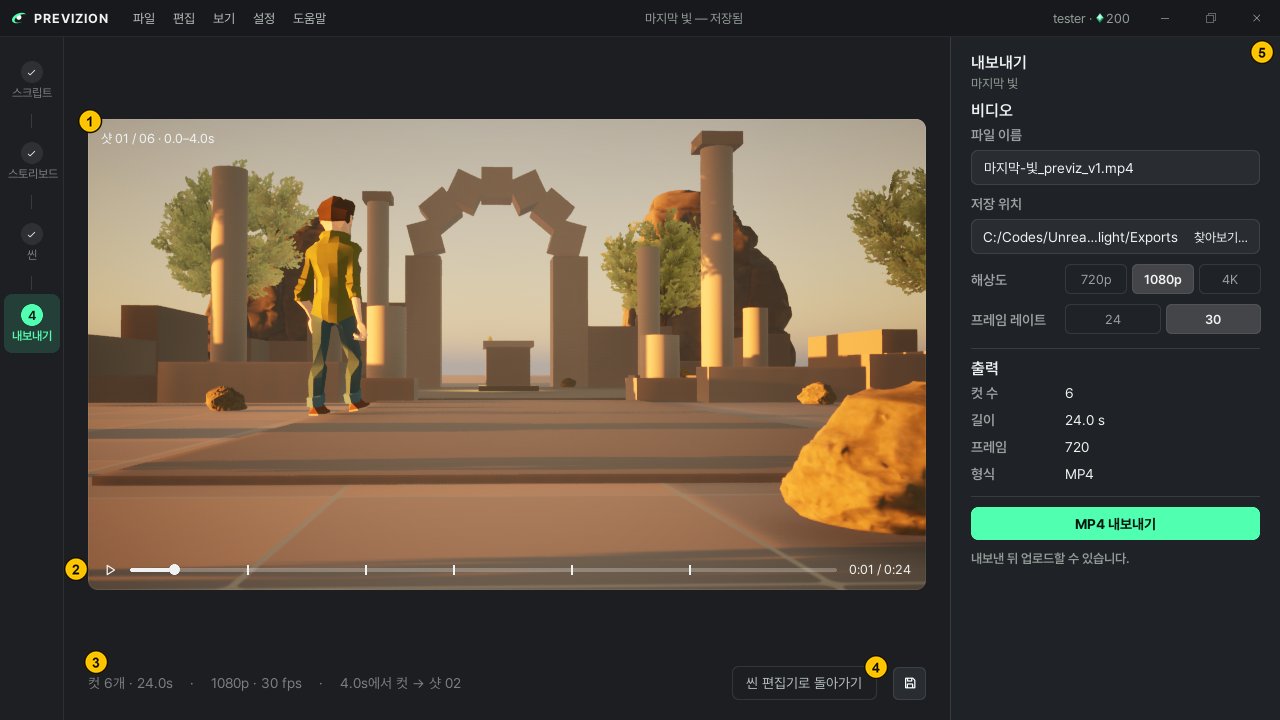
| 번호 | 영역 | 하는 일 |
|---|---|---|
| ① | 미리보기 | 완성될 영상을 재생해 봅니다(Space) |
| ② | 재생 막대 | 끌어서 보고 싶은 컷으로 갑니다. 눈금은 컷이 바뀌는 곳입니다 |
| ③ | 정보 줄 | 컷 수 · 길이와 내보낼 해상도 · 프레임 레이트를 보여 줍니다 |
| ④ | 씬 편집기로 돌아가기 | 고칠 곳이 보이면 씬 화면으로 돌아갑니다 |
| ⑤ | 내보내기 패널 | 영상 설정을 정하고 내보냅니다 |
영상으로 저장하기
- 단계 막대의 내보내기를 누릅니다(Ctrl+E).
- 미리보기로 영상을 끝까지 확인합니다.
- 오른쪽 패널에서 해상도와 프레임 레이트를 고릅니다. 고르는 법은 아래에 있습니다.
- MP4 내보내기를 누릅니다. 실패하면 패널에 이유와 다시 시도가 나옵니다.
영상을 만드는 동안에는 앱을 쓸 수 없습니다. 남은 시간이 패널에 보이고, 멈추려면 취소를 누릅니다.
설정 고르기
| 항목 | 이렇게 고르세요 |
|---|---|
| 해상도 | 빨리 뽑아 보려면 720p, 보통은 1080p, 큰 화면에 띄울 거라면 4K. 가로세로 비율은 씬의 화면비를 따릅니다 |
| 프레임 레이트 | 24나 30. 씬이 25·48·50·60 fps라면 그 값도 함께 나옵니다. 처음에는 씬과 같은 값이 골라져 있습니다 |
| 파일 이름 · 저장 위치 | 그대로 두면 프로젝트 폴더의 Exports 폴더에 겹치지 않는 이름으로 저장됩니다. 같은 이름이 있으면 덮어쓴다고 알려 줍니다 |
결과 확인하기
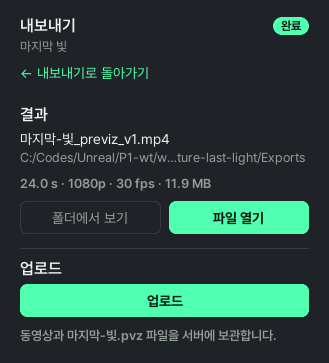
영상이 다 만들어지면 패널이 결과 화면으로 바뀝니다. 파일 열기로 바로 재생하고, 폴더에서 보기로 저장된 곳을 엽니다.
링크로 공유하기
- 결과 화면에서 업로드를 누릅니다. 영상과 프로젝트 파일(
.pvz)이 함께 올라갑니다. - 다 올라가면 공유 링크가 나옵니다. 링크 복사로 복사해 보냅니다.
올리는 동안 다른 단계로 가도 됩니다. 다 올라가면 알림으로 링크가 옵니다. 다시 올리면 v2, v3 …으로 쌓이고, 올린 영상은 이 사이트의 게시판에서도 볼 수 있습니다.
관련 페이지: 씬 화면과 3D 화면 · 프로젝트 관리 · 비즈 · 저장 · 자동 전송 · 문제가 생겼을 때
여기에 없는 문제는 오픈카톡이나 17iayn@gmail.com으로 알려 주세요.