 Previzion
조명 · 이펙트 · 시간대
씬에 불을 밝히고, 비 · 안개 같은 이펙트로 분위기를 더하고, 낮과 밤을 바꿉니다. 셋 다 씬 안에서 시간에 따라 바뀌게 할 수 있습니다.
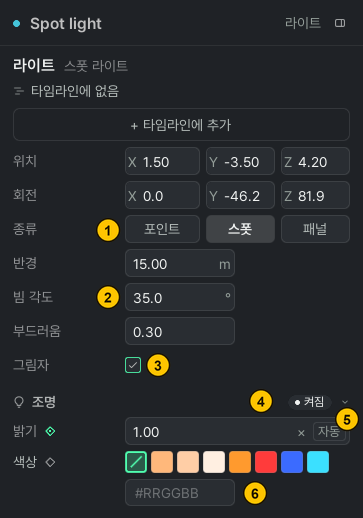
| 번호 | 이름 | 하는 일 |
|---|---|---|
| ① | 종류 | 빛이 퍼지는 모양을 고릅니다 |
| ② | 반경 · 빔 각도 · 부드러움 | 빛이 닿는 거리와 퍼지는 폭을 정합니다 |
| ③ | 그림자 | 이 조명이 그림자를 만들게 합니다 |
| ④ | 조명 | 지금 켜져 있는지 보여 줍니다 |
| ⑤ | 밝기 · 자동 | 밝기를 정하거나, 시간대를 따라 켜지고 꺼지게 둡니다 |
| ⑥ | 색상 | 빛의 색을 고릅니다 |
조명 놓기
어두운 곳을 밝히거나 가로등 · 무대 조명 같은 빛을 더합니다.
- 오브젝트 드로어에서 필터로 라이트를 고릅니다.
- 사방으로 퍼지는 포인트 라이트, 한 방향을 비추는 스폿 라이트, 넓은 면에서 나오는 패널 라이트 중 하나를 3D 화면으로 끌어다 놓습니다.
- 이동(W)으로 자리를 잡고, 스폿 · 패널 라이트는 회전(E)으로 비출 쪽을 향하게 합니다.
밝기와 색 바꾸기
놓은 조명뿐 아니라 차의 전조등이나 가로등처럼 빛을 내는 물건도 디테일의 조명 칸에서 밝기와 색을 바꿉니다.
- 밝기:
1.00이 기본입니다. 숫자를 넣거나 칸을 좌우로 끕니다. - 자동: 시간대를 따라 저녁에 켜지고 아침에 꺼집니다. 직접 바꾼 밝기를 버리고 이 상태로 돌아가려면 자동을 누릅니다.
- 색상: 색 견본을 누르거나
#RRGGBB를 넣습니다. 견본에 마우스를 올리면 텅스텐 · 앰버 같은 이름이 보입니다.
밝기와 색은 플레이헤드가 있는 시각에 키로 저장됩니다. 다른 시각에서 값을 또 바꾸면 두 키 사이에서 서서히 바뀝니다. 전조등이 켜지거나 빛의 색이 변하게 할 때 씁니다. 키는 타임라인에서 그 물건의 줄을 펼쳐 옮기거나 지웁니다.
새로 놓은 조명은 0초에 밝기 키가 있습니다. 씬 내내 같은 밝기로 두려면 플레이헤드를 0초에 두고 바꿉니다.
이펙트 넣기
비 · 눈 · 안개 · 불 · 연기 같은 효과로 분위기를 더합니다.
- 오브젝트 드로어에서 필터로 이펙트를 고릅니다. 이름이 영어라서 rain · snow · fire처럼 찾습니다.
- 효과를 3D 화면으로 끌어다 놓습니다. 놓은 곳에서 효과가 나옵니다.
- 세기나 범위는 디테일의 파라미터 칸에서 바꿉니다. 이름은 영어 그대로입니다(예: 비의 RainArea).
효과는 플레이헤드가 있는 시각부터 나옵니다. 처음부터 나오게 하려면 플레이헤드를 0초에 두고 놓습니다.
이펙트가 나오는 때 바꾸기
타임라인의 이펙트 줄에 놓인 블록이 효과가 나오는 구간입니다. 블록을 끌어 옮기고 양 끝을 끌어 시작과 끝을 바꿉니다. 같은 효과를 다시 나오게 하려면 줄의 빈 곳을 더블클릭해 블록을 더합니다.
시간대 바꾸기
낮을 밤으로 바꾸거나, 해가 지고 밤이 되는 것처럼 시간이 흐르게 합니다. 해와 하늘, 그리고 밝기가 자동인 조명이 함께 바뀝니다.
- 타임라인의 시각 줄 이름을 누릅니다. 디테일에 시각 페이지가 열립니다.
- 골든 아워 · 밤 같은 프리셋을 고르거나, 시계 다이얼을 돌리거나, 시 · 분 칸에 숫자를 넣습니다.
- 시간이 흐르게 하려면 플레이헤드를 다른 시각으로 옮기고 시각을 또 정합니다. 두 키 사이에서 해가 움직입니다.
시각은 앞으로만 흐릅니다. 22:00 다음 키를 06:00으로 두면 자정을 지나 아침이 됩니다.
관련 페이지: 사람 · 물건 · 차량 · 타임라인 · 활용 예제
여기에 없는 문제는 오픈카톡이나 17iayn@gmail.com으로 알려 주세요.