 Previzion
화면별 설명서
씬 화면과 3D 화면
씬 단계에서는 AI가 만든 씬을 3D로 둘러보며 직접 고칩니다.
화면 구성
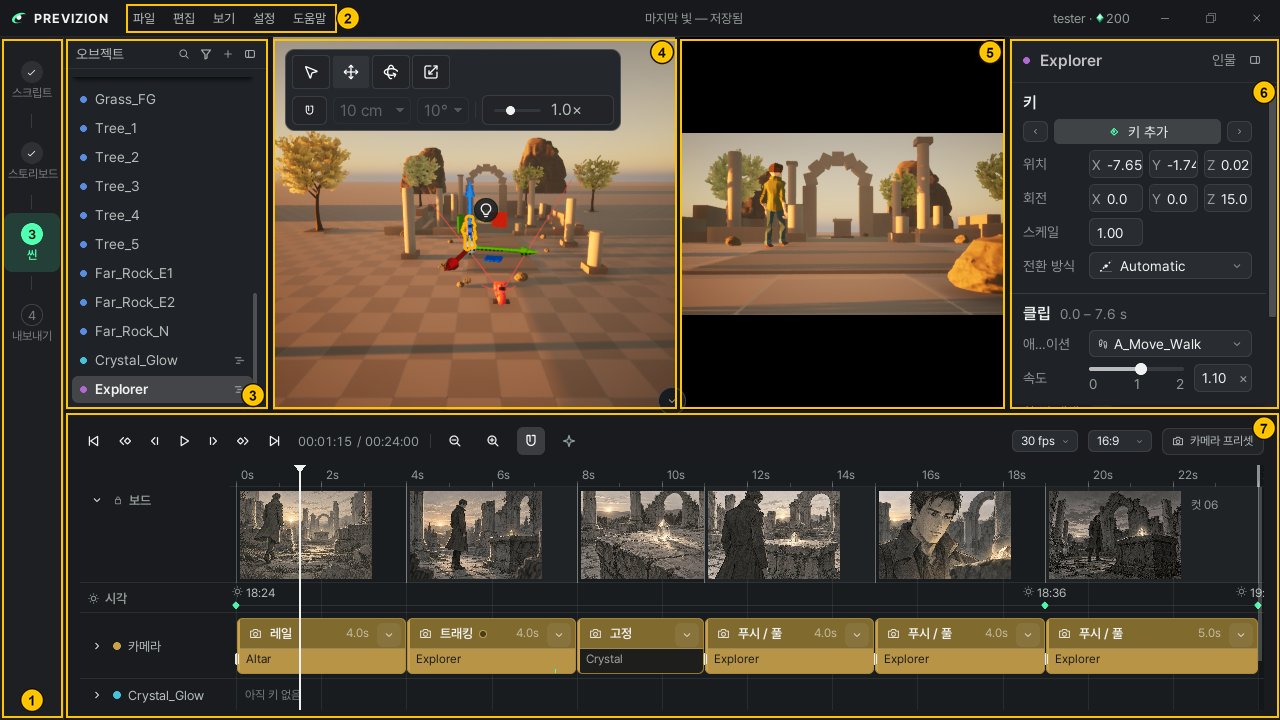
| 번호 | 이름 | 하는 일 |
|---|---|---|
| ① | 단계 막대 | 스크립트 · 스토리보드 · 씬 · 내보내기 단계를 오갑니다 |
| ② | 메뉴 | 저장 · 설정 같은 명령을 고릅니다. Mac은 화면 맨 위 메뉴 막대입니다 → 메뉴 전체 |
| ③ | 오브젝트 | 씬에 있는 사람 · 물건을 찾아 고릅니다 → 사람 · 물건 · 차량 |
| ④ | 뷰포트 | 씬을 3D로 둘러보고 사람 · 물건을 옮깁니다 |
| ⑤ | 프리뷰 | 완성 영상에 나올 카메라 화면을 봅니다 |
| ⑥ | 디테일 | 고른 카메라나 사람 · 물건의 설정을 바꿉니다 |
| ⑦ | 타임라인 | 움직임과 카메라를 시간 순서로 다듬습니다 → 타임라인 |
3D 화면 둘러보기
씬을 여러 각도에서 살펴보려면 뷰포트 위에서 이렇게 조작합니다.
| 하고 싶은 것 | 방법 |
|---|---|
| 걸어 다니듯 보기 | 마우스 오른쪽 버튼을 누른 채 W A S D, 오르내리기는 E / Q |
| 움직이는 속도 바꾸기 | 오른쪽 버튼을 누른 채 휠 굴리기. 잠깐 빠르게는 Shift |
| 한 곳을 중심으로 돌려 보기 | Alt(Mac은 Option)를 누른 채 왼쪽 버튼 끌기 |
| 옆으로 밀기 / 가까이 가기 | 휠을 누른 채 끌기 / 휠 굴리기 |
| 고른 것으로 바로 가기 | F |
옮기고 돌리고 크기 바꾸기
사람 · 물건을 옮기거나 돌리거나 키우려면 뷰포트 왼쪽 위에서 도구를 고르고 손잡이를 끕니다.
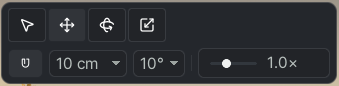
- 이동(W) · 회전(E) · 스케일(R). 스케일은 가로 · 세로 · 높이를 같은 비율로 바꿉니다.
- 정해진 간격씩 움직이려면 그리드에 스냅을 켭니다.
- 고른 것을 그 아래 표면에 내려놓으려면 End를 누릅니다.
패널 숨기고 배치 바꾸기
뷰포트나 프리뷰를 넓게 보려면 다른 패널을 숨기거나 크기를 바꿉니다.
- 오브젝트 · 디테일은 머리의 숨기기 버튼으로, 타임라인은 위쪽 가운데의 둥근 버튼으로 숨깁니다. 남은 버튼을 누르면 다시 열립니다. 보기 메뉴의 패널 이름(Shift+1~Shift+5)도 같습니다.
- 패널 사이 경계를 끌면 크기가 바뀝니다. 처음 배치로 돌아가려면 보기 → 레이아웃 초기화를 누릅니다.
- 앱 창으로 화면 전체를 채우려면 F11(보기 → 전체 화면)을 누릅니다.
관련 페이지: 타임라인 · 카메라 · 사람 · 물건 · 차량 · 단축키
여기에 없는 문제는 오픈카톡이나 17iayn@gmail.com으로 알려 주세요.