 Previzion
사람 · 물건 · 차량
사람 · 차량 · 물건을 씬에 넣고, 자리를 잡고, 달리거나 걷게 만듭니다. 넣을 것은 오브젝트 드로어에서 골라 3D 화면으로 끌어다 놓습니다.
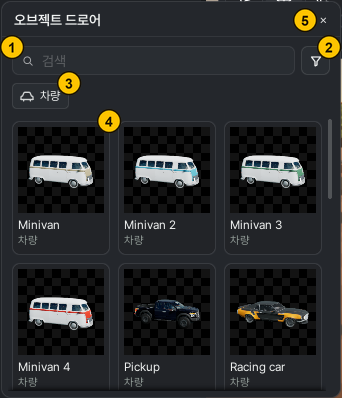
| 번호 | 이름 | 하는 일 |
|---|---|---|
| ① | 검색 | 이름으로 찾습니다. 이름이 영어라서 영어로 씁니다(예: bus, tree) |
| ② | 필터 버튼 | 인물 · 차량 · 소품처럼 종류로 좁힙니다 |
| ③ | 필터 줄 | 켜 둔 종류만 보여 줍니다. 눌러서 켜고 끕니다 |
| ④ | 타일 | 3D 화면으로 끌어다 놓아 씬에 넣습니다 |
| ⑤ | 닫기 (Esc) | 드로어를 닫습니다 |
넣기
씬에 사람 · 차 · 건물 · 소품을 더하려면 드로어에서 골라 끌어다 놓습니다.
- 오브젝트 패널 위쪽의 +를 눌러 오브젝트 드로어를 엽니다.
- 검색하거나 필터로 종류를 좁힙니다.
- 원하는 타일을 3D 화면으로 끌어다 놓습니다. 클릭만으로는 들어가지 않습니다.
조명과 이펙트도 같은 드로어의 라이트 · 이펙트에 있습니다 → 조명 · 이펙트 · 시간대. 마커는 영상에 보이지 않는 표시 점으로, 카메라가 바라볼 곳에 둡니다.
옮기기 · 돌리기 · 크기 바꾸기
놓은 것을 클릭해 고르고 이동(W) · 회전(E) · 스케일(R) 도구로 끌어 자리와 크기를 잡습니다. 숫자로 정하려면 오른쪽 디테일의 위치 · 회전 · 스케일 칸에 값을 넣습니다. 도구와 스냅은 씬 화면과 3D 화면에 있습니다.
움직이게 만들기
차가 달리거나 사람이 걸어가게 하려면 시각마다 자리를 키로 찍습니다. 키와 키 사이는 앱이 이어서 움직입니다.
- 디테일에서 + 타임라인에 추가를 누릅니다. 타임라인에 그 대상의 줄이 생깁니다.
- 플레이헤드를 출발 시각에 두고 디테일 키 칸의 키 추가를 누릅니다.
- 플레이헤드를 다음 시각으로 옮기고 이동(W)이나 회전(E)으로 자리를 바꿉니다. 그 시각에 키가 저절로 생깁니다.
- 필요한 만큼 3을 되풀이합니다.
키가 하나뿐이면 그 자리에 계속 서 있습니다. 천천히 출발하거나 멈추게 하려면 키의 전환 방식을 바꿉니다 → 타임라인
사람 동작 바꾸기
걷다가 멈추거나 앉아 있게 하는 것처럼, 사람의 동작은 클립으로 정합니다.
- 타임라인에 올린 사람을 고르면 디테일에 클립 칸이 나옵니다. 플레이헤드가 있는 시각의 애니메이션을 목록에서 고릅니다.
- 동작을 이어 붙이려면 타임라인의 사람 줄을 펼쳐 애니메이션 줄에서 + 클립 추가를 누르고, 클립을 끌어 시각과 길이를 맞춥니다.
- 동작을 되풀이하지 않고 한 번만 하게 하려면 한 번 재생을 켭니다.
다른 것에 태우기
사람을 버스에 태우면 사람이 버스와 함께 움직입니다. 물건을 차나 사람에게 붙일 때도 같습니다.
- 태울 사람이나 물건을 타임라인에 올립니다.
- 플레이헤드를 타는 시각에 둡니다.
- 디테일 부착 옆의 추가 → 탑승할 대상…을 누르고 탈 것을 고릅니다. 버스 쪽에서 탑승자 추가…로 태워도 됩니다.
- 플레이헤드부터 씬 끝까지 함께 갑니다.
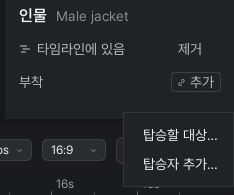
타는 구간은 타임라인에 City bus 1에 탑승 같은 막대로 보입니다. 막대 끝을 끌어 내리는 시각을 정하고, 막대를 누르면 디테일의 시트에서 앉을 자리를 바꿉니다.
도로 고치기
드로어의 도로를 놓은 뒤, 길의 모양과 차로를 씬에 맞게 바꿉니다.
- 도로를 고르면 3D 화면에 중심선과 점이 나타납니다. 점을 끌어 길을 휘게 합니다.
- 점 사이의 작은 표시를 누르면 점이 늘고, 점을 고르고 Delete를 누르면 지워집니다.
- 디테일의 도로 칸에서 차로 · 중앙선 · 인도 · 가로등 · 가로수를 고릅니다.
오브젝트 목록
왼쪽 오브젝트 패널에서 씬에 있는 것을 이름으로 찾아 고릅니다. 목록에서 누르면 3D 화면에서도 선택됩니다. 줄을 우클릭하면 이름 바꾸기(F2) · 복제 · 삭제와 AI에게 묻기가 있고, 타임라인에서 제거를 누르면 움직임이 빠지고 지금 자리에 남습니다.
관련 페이지: 타임라인 · 조명 · 이펙트 · 시간대 · AI로 고치기 · 활용 예제
여기에 없는 문제는 오픈카톡이나 17iayn@gmail.com으로 알려 주세요.