 Previzion
화면별 설명서
스토리보드
AI가 그린 컷 그림을 마음에 들 때까지 고친 뒤, 그 컷으로 3D 씬을 만드는 화면입니다.
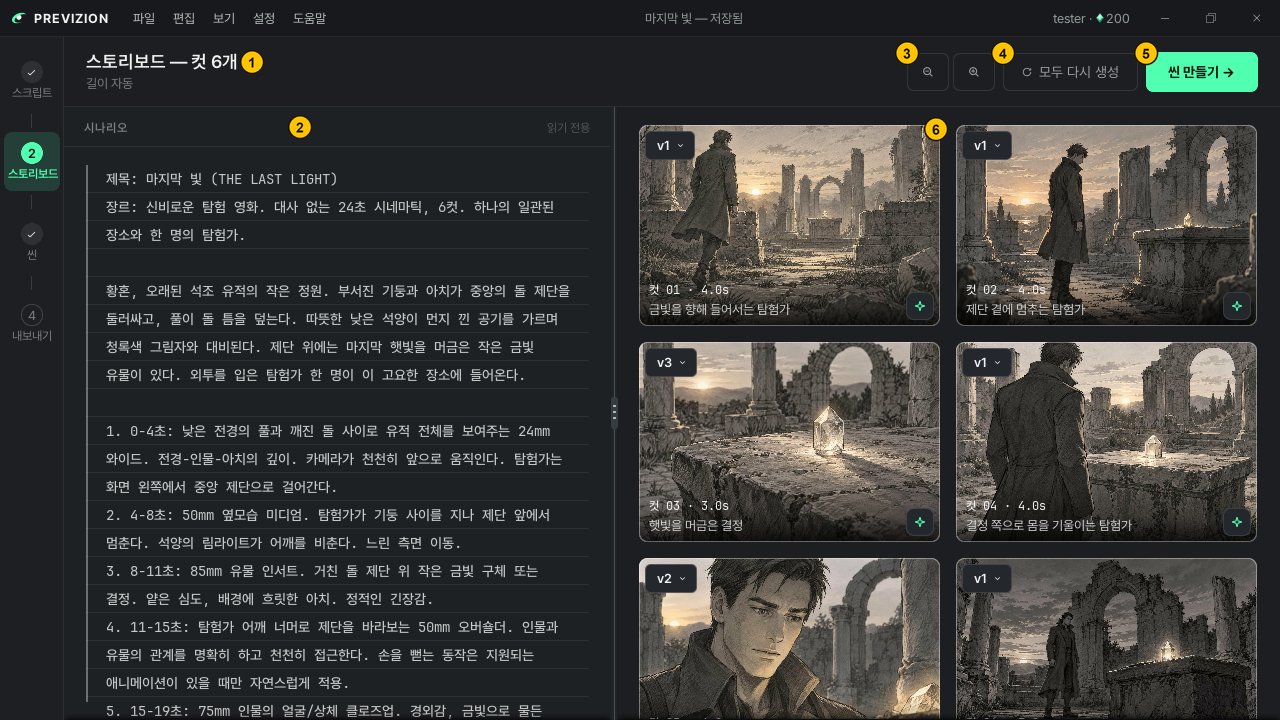
| 번호 | 영역 | 하는 일 |
|---|---|---|
| ① | 제목과 상태 줄 | 컷 수와 전체 길이, 그리는 중인지를 보여 줍니다 |
| ② | 시나리오 | 이 스토리보드를 그린 대본입니다. 여기서는 고칠 수 없습니다 |
| ③ | 축소 · 확대 버튼 | 카드 크기를 바꿉니다 |
| ④ | 모두 다시 생성 | 스토리보드 전체를 새로 그립니다 |
| ⑤ | 씬 만들기 → | 컷을 바탕으로 3D 씬을 만듭니다 |
| ⑥ | 컷 카드 | 그림을 크게 보고, 버전을 고르고, ✦로 다시 그립니다 |
컷 크게 보기
카드의 그림을 누르면 크게 보입니다. ← →로 이웃 컷으로 넘기고, Esc나 바깥을 눌러 닫습니다.
컷 한 장 다시 그리기
마음에 들지 않는 컷만 골라, 바꿀 점을 문장으로 써서 다시 그립니다.
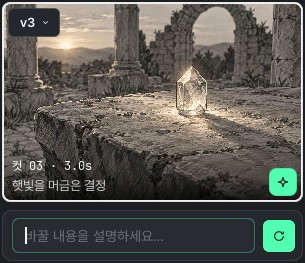
- 카드 오른쪽 아래 ✦를 누릅니다.
- 카드 아래 입력 칸에 바꾸고 싶은 점을 쓰고 Enter를 누릅니다.
- 다 그리면 새 버전이 카드에 들어갑니다.
여러 컷을 이어서 보내도 됩니다. 한 컷이 끝나기를 기다릴 필요가 없습니다.
버전 고르기
다시 그린 그림이 예전 것보다 못하면 되돌릴 수 있습니다. 카드 왼쪽 위 버전 표시(v1, v2 …)를 누르고 버전을 고릅니다. 씬을 만들 때도 고른 버전을 씁니다.
모두 다시 그리기
모두 다시 생성은 같은 대본으로 스토리보드 전체를 새로 그립니다. 지금 컷과 그 버전들은 새 스토리보드로 바뀝니다. 대본을 고쳐서 다시 그리려면 스크립트 화면에서 고친 뒤 스토리보드 생성을 누릅니다.
3D 씬 만들기
그림이 마음에 들면 AI가 컷을 바탕으로 3D 씬을 만듭니다. 비즈가 가장 많이 드는 작업입니다.
- 오른쪽 위 씬 만들기 →를 누릅니다.
- 씬 화면으로 넘어갑니다. AI가 씬을 만드는 동안에는 직접 고칠 수 없으니 끝날 때까지 기다립니다.
- 다 만들어지면 씬 화면에서 다듬습니다. 컷 이름과 길이도 여기서 타임라인으로 고칩니다. → 타임라인
이미 고친 씬이 있을 때 다시 만들면 오브젝트 배치, 카메라, 타임라인이 모두 새로 바뀌고 되돌릴 수 없습니다. 스토리보드 그림은 그대로 남습니다.
관련 페이지: 스크립트 · 씬 화면과 3D 화면 · AI로 고치기 · 비즈 · 저장 · 자동 전송
여기에 없는 문제는 오픈카톡이나 17iayn@gmail.com으로 알려 주세요.