 Previzion
시나리오를 영상으로 미리 확인하세요
시나리오 몇 줄을 입력하면 Previzion이 스토리보드와 3D 장면을 만듭니다. 카메라 움직임을 조정한 뒤 MP4로 내보내세요.
macOS (Apple Silicon) · Windows · 무료, 신규 계정마다 100 비즈 제공 · 전체 다운로드시나리오부터 첫 렌더링까지 한곳에서
시나리오 작성, 스토리보드 생성, 장면 편집, 영상 내보내기. 앱 안의 네 화면에서 순서대로 작업합니다.
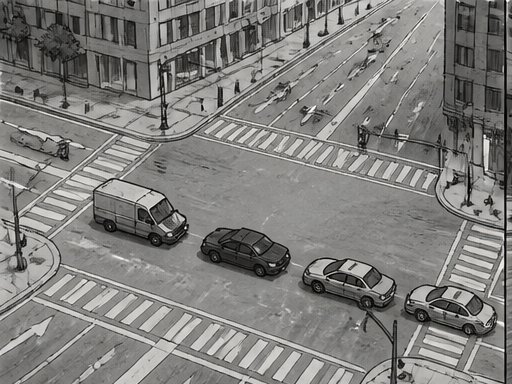
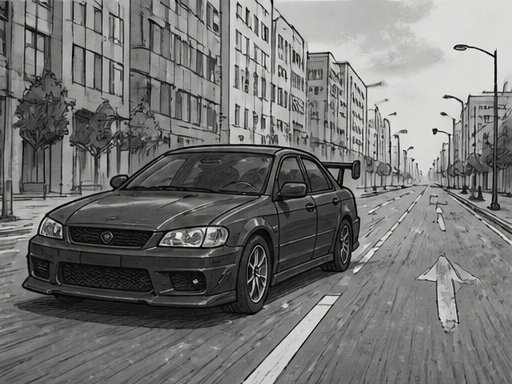
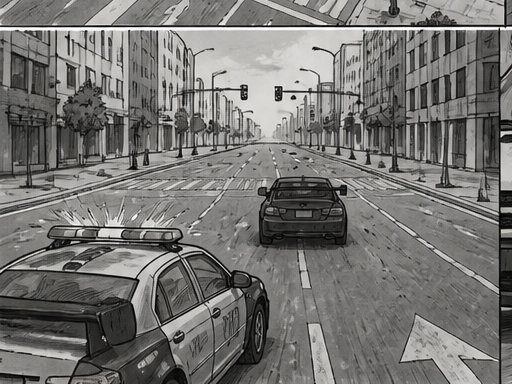
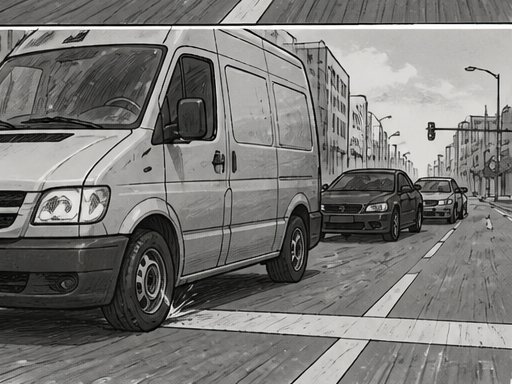
시나리오로 만드는 스토리보드
구도와 연출 설명을 담은 컷을 하나씩 만듭니다. 다른 컷은 그대로 두고 원하는 컷만 다시 생성하세요.
카메라와 타임라인
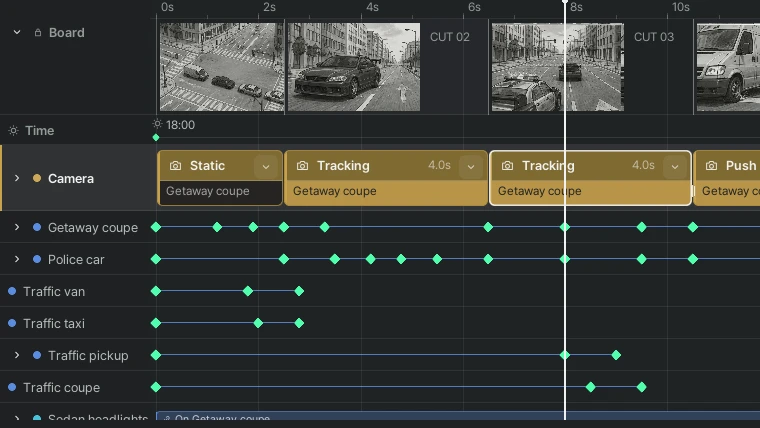
고정 샷부터 트래킹, 붐까지 11가지 카메라 움직임을 제공합니다. 찍을 대상을 정한 뒤 블록과 키프레임을 편집해 원하는 샷을 만드세요.
원하는 순간에 VFX
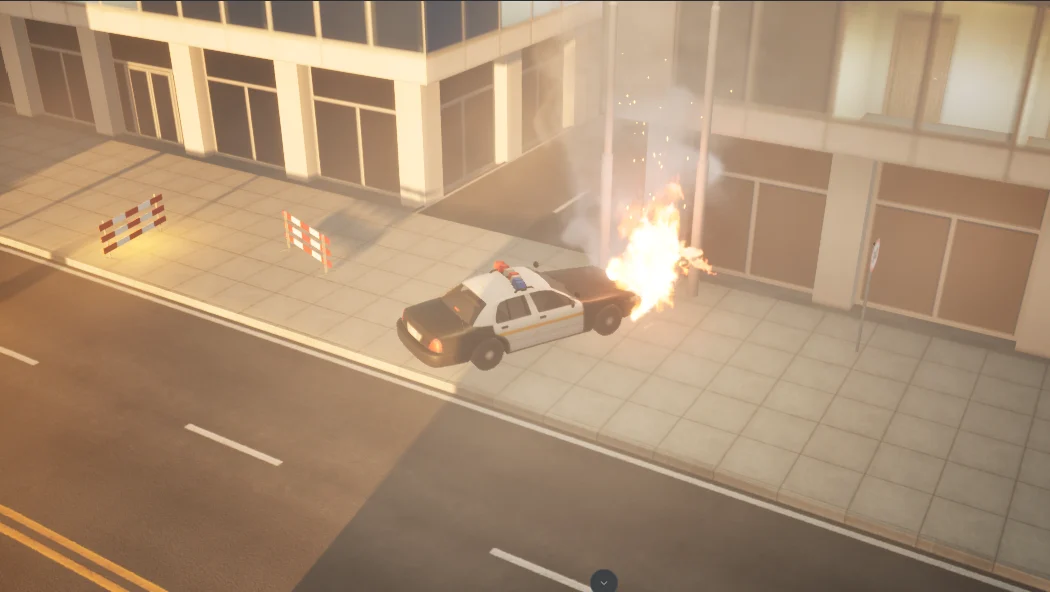
불, 연기, 불꽃과 대기 효과를 장면에 배치하세요. 전용 트랙에서 시작과 끝을 조절할 수 있습니다.
최대 4K로 내보내기
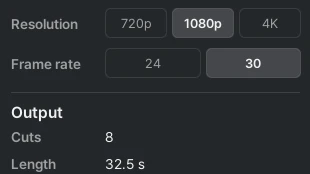
영화 같은 24 fps부터 부드러운 60 fps까지, 720p·1080p·4K MP4로 내보냅니다.
게시판에 공유하기
완성한 영상을 게시판에 올려 다른 사람들과 함께 보세요. 다시 올리면 새 버전으로 쌓입니다.
가입하면 100 비즈
AI 생성에만 비즈가 들고 편집과 렌더링은 무료입니다. 100 비즈로 영상 3편 정도를 만들 수 있습니다.
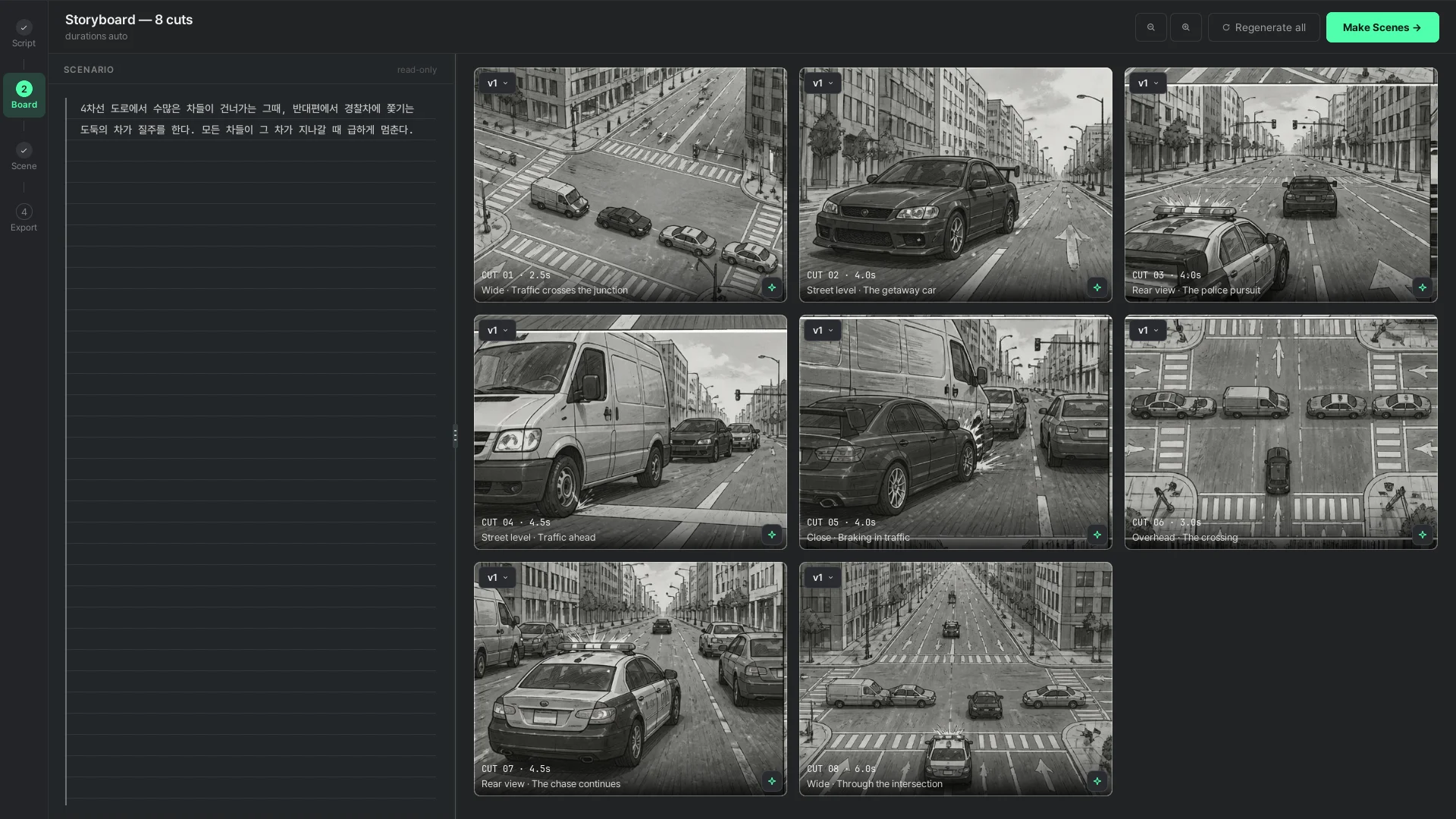
시나리오를 스토리보드 컷으로
각 컷에는 구도, 카메라 움직임, 연출 설명이 담깁니다. 원하는 컷을 수정하거나 다시 생성하고 마음에 드는 버전을 남겨두세요.
- 한 컷씩, 순서대로 생성
- 다른 컷은 그대로 두고 원하는 컷만 다시 생성
- 모든 버전 보관
4차선 도로에서 수많은 차들이 건너가는 그때, 반대편에서 경찰차에 쫓기는 도둑의 차가 질주를 한다. 모든 차들이 그 차가 지나갈 때 급하게 멈춘다.
컷 01컷 02컷 03컷 04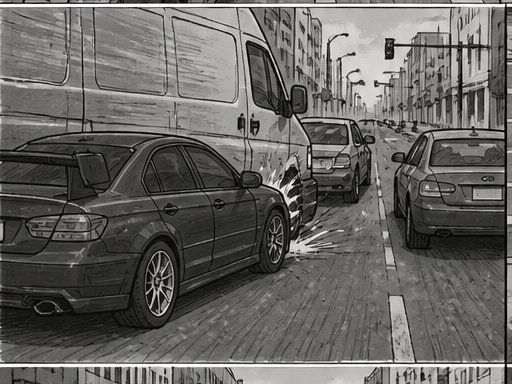 컷 05
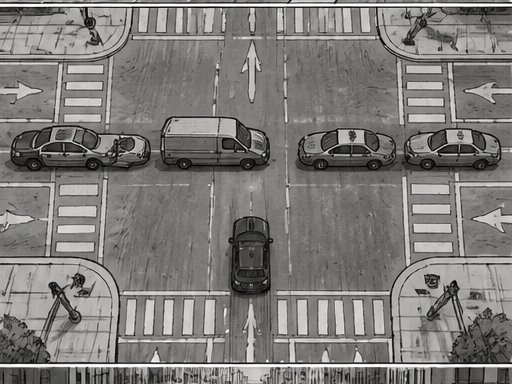 컷 06
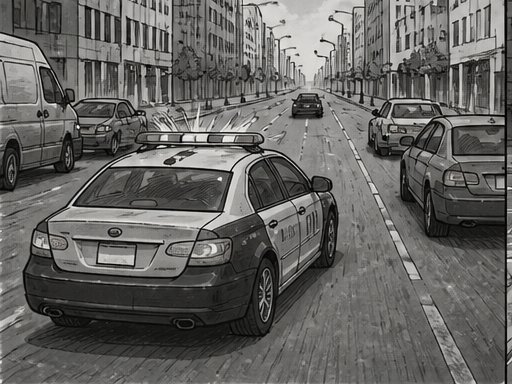 컷 07
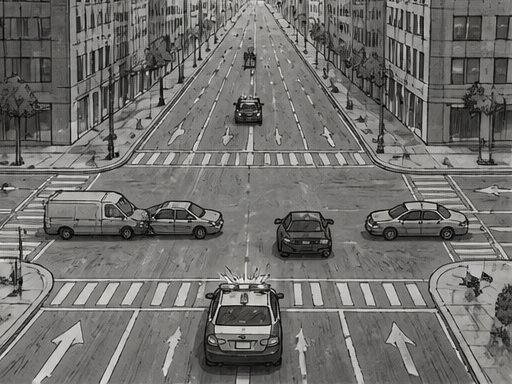 컷 08
프리셋을 골라 카메라 움직임을 정하세요
11가지 움직임 중 하나를 고르고 찍을 대상만 정하면 카메라가 알아서 움직입니다. 달리는 차도 놓치지 않고 따라갑니다. 더 세밀하게 다듬고 싶다면 고급 탭에서 직접 조정하세요.
- 크레인처럼 솟아오르는 붐 샷, 레일을 타고 지나가는 레일 샷
- 손에 든 듯한 흔들림부터 차량 진동, 충돌 충격까지
- 타임라인에서 직접 조절하는 키프레임
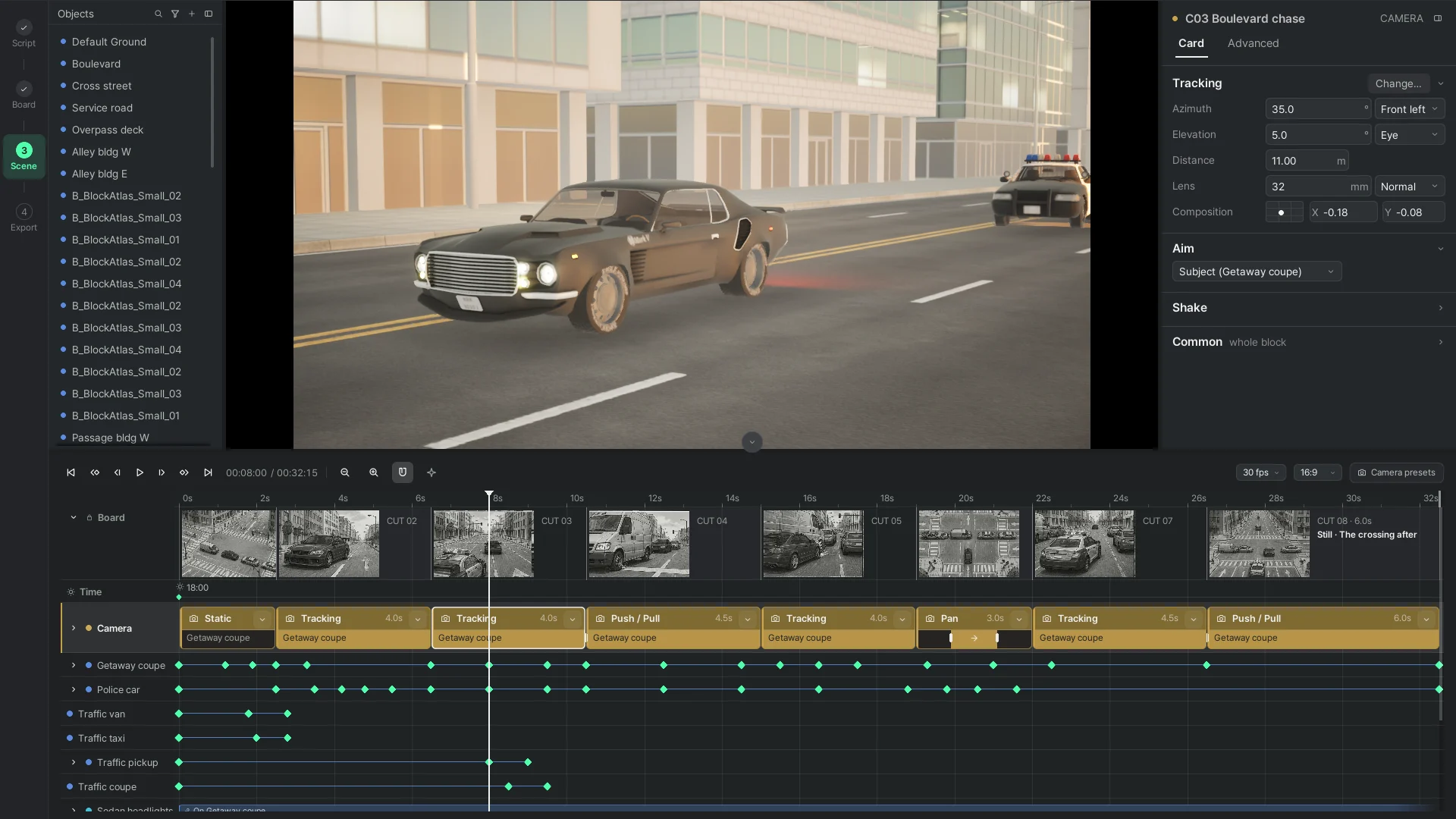
스토리보드가 3D 장면이 됩니다
스토리보드 화면에서 한 번 클릭하세요. AI가 컷을 읽고 도시, 자동차, 사람을 배치한 뒤 컷마다 카메라 블록을 타임라인에 놓습니다. 이후에는 모든 블록, 키프레임, 오브젝트를 직접 움직일 수 있습니다.
직접 만든 영상을 공유하세요
앱에서 업로드 버튼 한 번이면 게시판에 올라갑니다. 다른 사람이 만든 영상도 스토리보드, 시나리오와 함께 구경하고 좋아요를 눌러 보세요.
- 영상, 스토리보드, 시나리오를 한곳에
- 버전, 좋아요, 조회수
- 영상별 상세 페이지와 작성자별 모아보기
네 단계로 완성하는 영상
시나리오
짧은 프롬프트부터 전체 시나리오까지. 원하는 스타일과 길이를 정하세요.
스토리보드
컷을 하나씩 만듭니다. 다시 생성해도 이전 결과는 버전으로 남습니다. 비즈 사용
씬
씬 만들기로 3D 장면을 만듭니다. 컷마다 카메라 블록이 생기며 키프레임을 직접 조절할 수 있습니다. 생성에는 비즈 사용, 직접 편집은 무료
미리보기와 내보내기
카메라 시점으로 재생해 보고 최대 4K MP4로 내보낸 뒤 게시판에 공유하세요.
자주 묻는 질문
Previzion은 무료인가요?
네. 앱은 무료이고 AI 생성에만 비즈가 듭니다. 가입하면 받는 100 비즈로 영상 3편 정도를 만들 수 있습니다. 유료 요금제는 추후 출시 예정입니다. 요금 안내를 확인하세요.
어떤 작업에 비즈가 사용되나요?
스토리보드를 생성하거나 컷을 다시 생성할 때, 스토리보드로 장면을 만들거나 AI에게 장면 수정을 요청할 때 비즈를 사용합니다. 다운로드, 직접 편집, 내 컴퓨터에서 렌더링하는 작업, 게시판 이용에는 비즈가 들지 않습니다.
제 Mac에서 Previzion을 사용할 수 있나요?
Apple Silicon Mac을 지원합니다. Apple 메뉴 › 이 Mac에 관하여 › 칩을 확인한 뒤 Mac용 버전을 다운로드하세요. Intel Mac은 지원하지 않습니다.
다운로드하려면 계정이 필요한가요?
네. Google로 로그인하고 닉네임을 정한 뒤 Mac 또는 Windows용 버전을 다운로드하세요. 인증된 Google 계정 식별자와 이메일을 사용합니다.
프로젝트는 어디에 저장되나요?
내 컴퓨터에 .pvz 파일로 저장됩니다. 게시판에 영상을 업로드하면 프로젝트 파일도 서버에 전송됩니다. 앱에서 피드백을 보낼 때도 열려 있는 프로젝트 파일이 첨부되며 선택을 해제하면 보내지 않습니다.
사용 설명서는 어디에 있나요?
도움말에서 설치, 네 가지 작업 화면, 타임라인, 카메라, 단축키와 문제 해결 방법을 확인할 수 있습니다.
오프라인에서도 사용할 수 있나요?
편집, 카메라 조작, 내보내기는 내 컴퓨터에서 실행됩니다. 스토리보드와 장면 생성, AI 수정 요청, 게시판 업로드에는 인터넷 연결이 필요합니다.